
📌 Note preliminari importanti per il download
I file di aggiornamento scaricati in formato .zip vanno MANTENUTI COMPRESSI e NON DEVONO ESSERE RINOMINATI. Vanno copiati così come sono direttamente nella directory radice della tua memoria USB.
Selezione del display dalla Home del portale
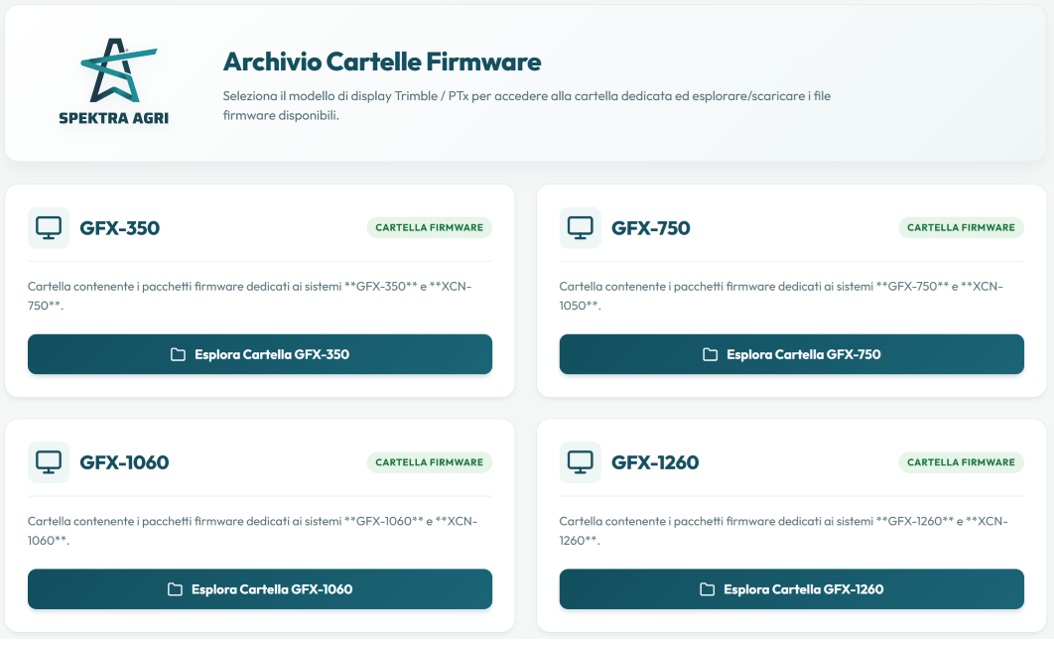
1. Accesso al sito e scelta dell'attrezzatura
Collegati al portale di aggiornamento attraverso il link presente nella mail. Nella schermata principale, individua e seleziona il modello esatto del tuo display Trimble (es. GFX-350, GFX-750, GFX-1060 o GFX-1260).
.zip va
mantenuto compresso. Non decomprimere ed esclusivamente non
rinominare il file.
Scelta della versione firmware da scaricare
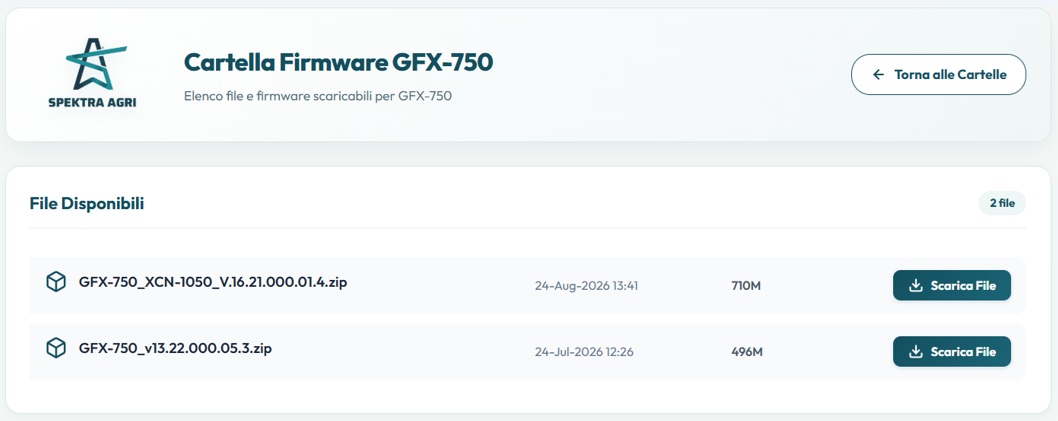
2. Download della versione corretta (v13.22 / v16.21+)
Dopo aver cliccato sul tuo display, visualizzerai le versioni disponibili. Per ciascun display sono presenti potenzialmente 2 versioni: la v13.22 e l'ultima versione disponibile (v16.21 o superiore).