
📌 Operazione preliminare sul display
Inserisci la memoria USB (con i file .zip scaricati, mantenuti compressi e non rinominati) in una delle porte USB del display Trimble GFX prima di procedere.
Accesso ad App Central dalla schermata principale
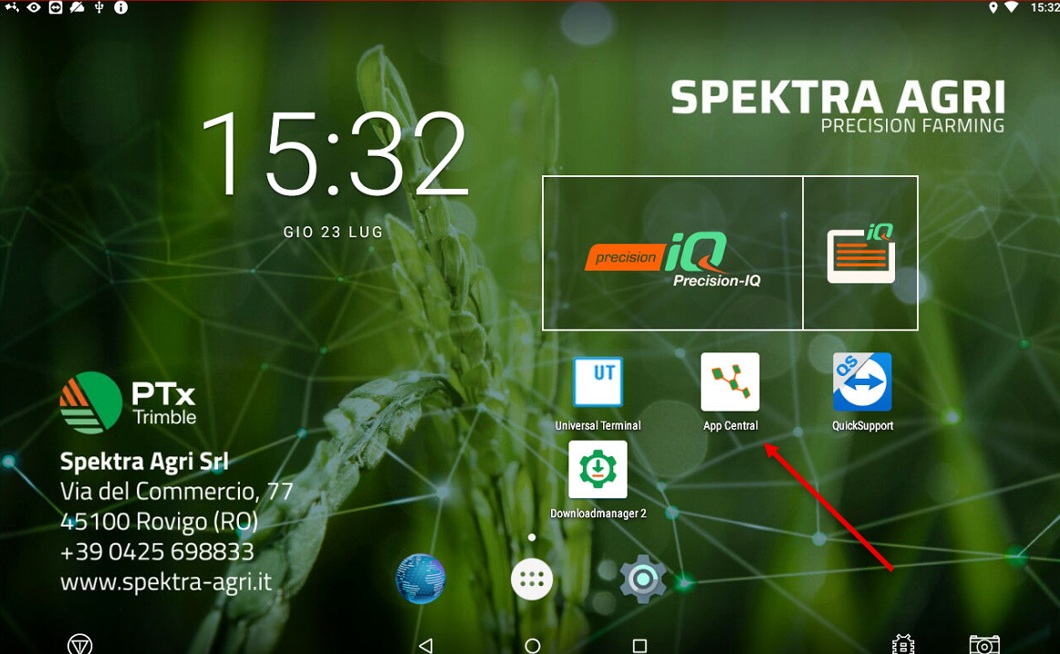
1. Selezione dell'applicazione App Central
Dalla schermata principale (Home) del display Trimble, individua e fai clic sull'icona "App Central" per accedere al menu di gestione delle applicazioni e degli aggiornamenti.
Menu di accesso alla selezione del file di aggiornamento
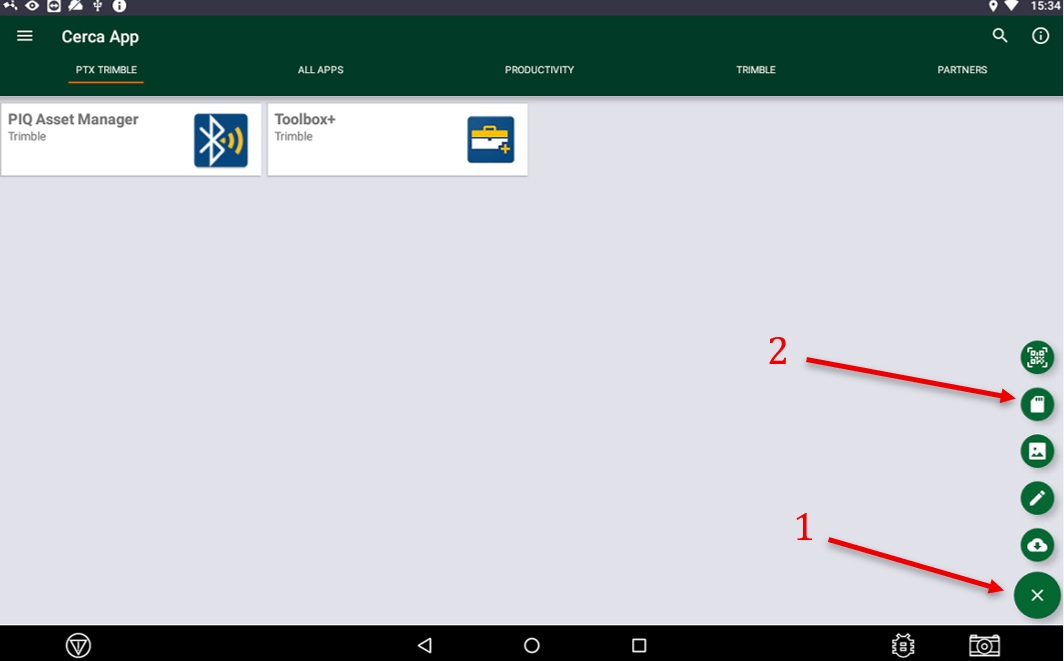
2. Pulsanti di navigazione in App Central
All'interno di App Central, premi in sequenza i due pulsanti indicati: per primo il tasto "+" (1) in basso a destra, quindi il tasto con il simbolo della scheda di memoria (2) per accedere alla schermata di selezione del file.
+ (in basso a destra) • 2. Icona scheda di memoria.
Selezione della sorgente USB e del file firmware
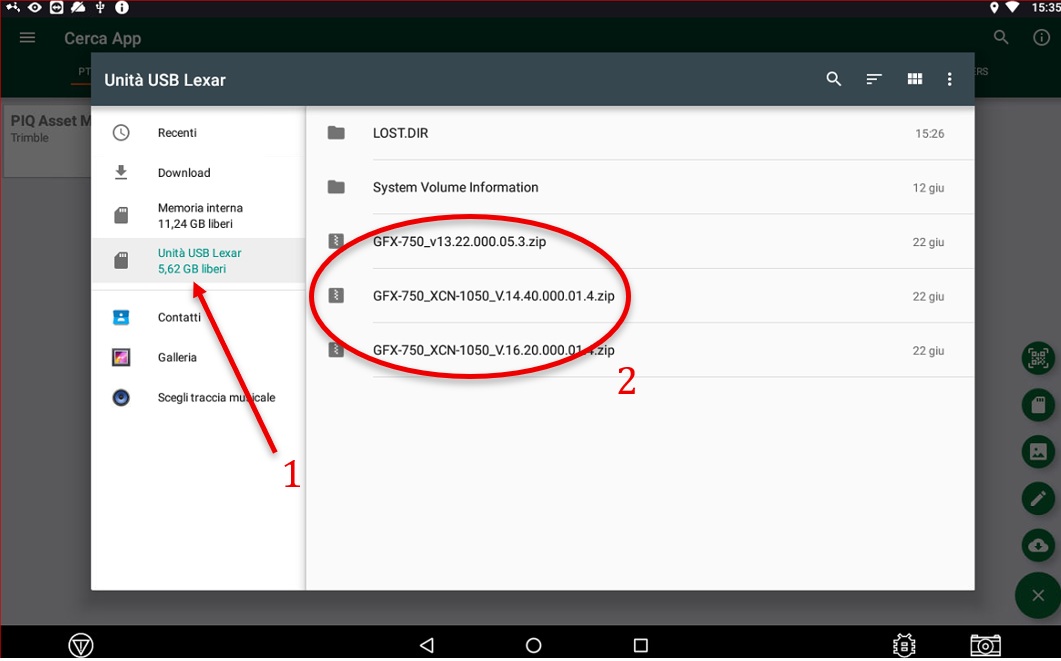
3. Scelta della memoria USB ed avvio dell'installazione
Nella schermata di selezione, scegli la sorgente dei file (USB Disk) e visualizza l'elenco dei firmware disponibili all'interno della chiavetta. Seleziona il file desiderato per avviare l'aggiornamento.